Как увеличить громкость видео - советы и пошаговые инструкции
Чтобы увеличить громкость видео, используют онлайн-сервисы, десктопные видеоредакторы, а также мобильные приложения. Собрали несколько популярных инструментов и к каждому написали подробную инструкцию на примере короткого ролика с аудиосопровождением.
Как увеличить звук на видео на ПК?
ВидеоМОНТАЖ
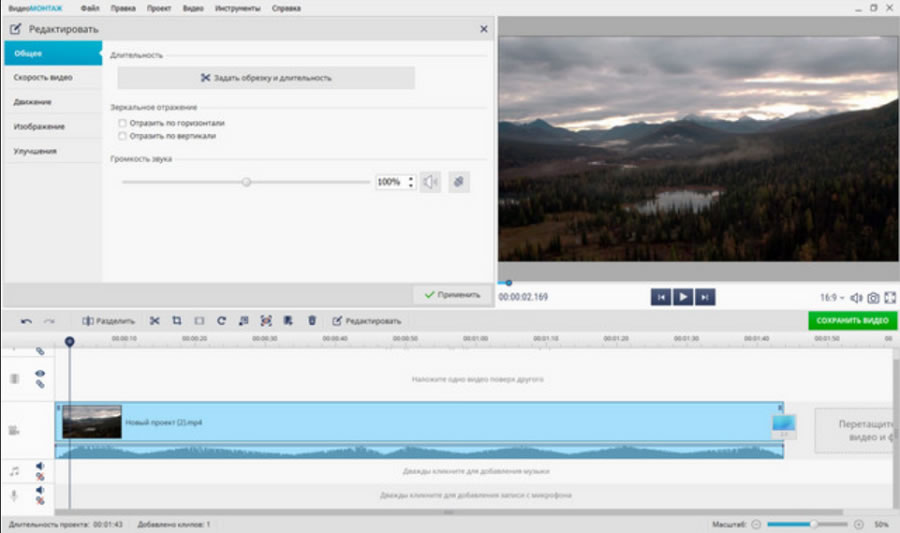
Как увеличить звук на видео в этой программе:
- Запустите программу. На начальном экране выберите «Создать проект» — «Проект с нуля».
- Загрузите ролик. Для этого нажмите «Добавить видео и фото», в Проводнике найдите ваш файл и кликните «Открыть».
- Запись отобразится на таймлайне. Чтобы сделать видео громче, кликните по аудио правой кнопкой мыши и щелкните по пункту «Изменить громкость».
- На вкладке «Общее» найдите слайдер «Громкость звука». Переместите ползунок вправо, например, до 150%. Кликните «Применить». Если некоторые участки видео получились слишком громкие, убавьте их с помощью точек.
- Осталось только сохранить ролик. Для этого нажмите «Сохранить видео» — «Сохранить в Full HD». Укажите кодек, нужный битрейт и разрешение, кликните «Сохранить».
Программа подойдет как новичкам, так и людям с опытом в видеомонтаже. Здесь можно регулировать громкость по точкам на таймлайне. Это пригодится, если работаете с несколькими аудио. Дополнительно есть инструмент озвучки текста нейросетью и встроенная библиотека музыки, а также настройки цветокоррекции: уровни, контрастность, кривые. Разработчики предоставляют демопериод на 5 дней. Интерфейс полностью на русском языке.
DaVinci Resolve
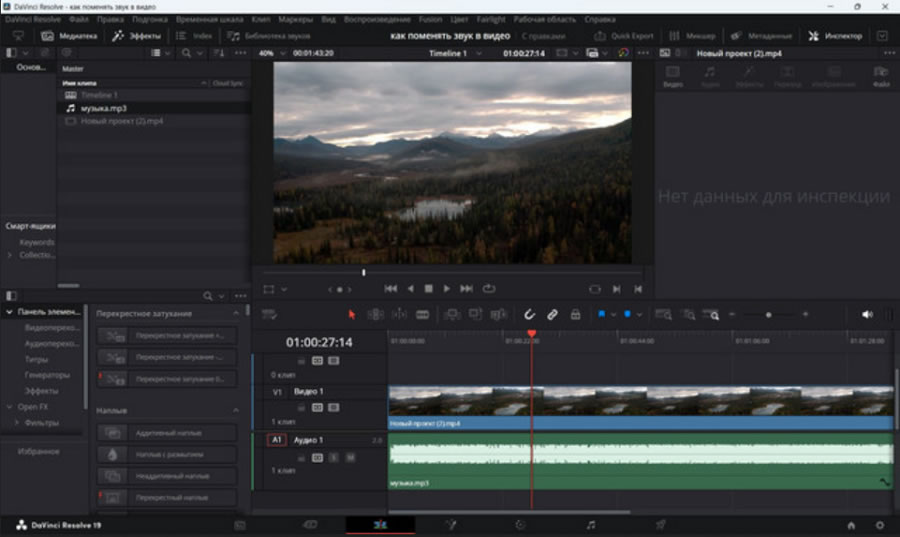
Как усилить звук на видео при помощи DaVinci Resolve:
- Запустите ПО. На нижней панели щелкните по значку «Монтаж».
- Нажмите по меню «Файл» — «Импортировать» — «Мультимедиа». В появившемся Проводнике выделите ваш ролик и кликните «Открыть». Видео загрузится в «Медиатеку», перетащите его оттуда на таймлайн.
- Перейдите на вкладку «Fairlight». Справа найдите вкладку «Микшер». Потяните вверх за серый ползунок в столбике, который называется «Аудио 1», пока звук не станет нормальной громкости.
- Теперь зайдите на вкладку «Экспорт». В поле «File Name» укажите название вашего ролика, в поле «Место» — папку, в которую должен быть сохранен результат. Также выберите формат и кодек, например, MP4 и H.264.
- Кликните по надписи «Добавить в очередь рендера», затем — «Рендер всего». Дождитесь, пока программа обработает файл.
Видеоредактор предлагает профессиональные инструменты для работы: эквалайзер, компрессор, различные звуковые эффекты. Кроме того, здесь есть микшер, который часто используют при работе с голосом, музыкой и фоновыми звуками одновременно. Бесплатная версия не накладывает водяной знак.
Как увеличить громкость видео на телефоне?
InShot
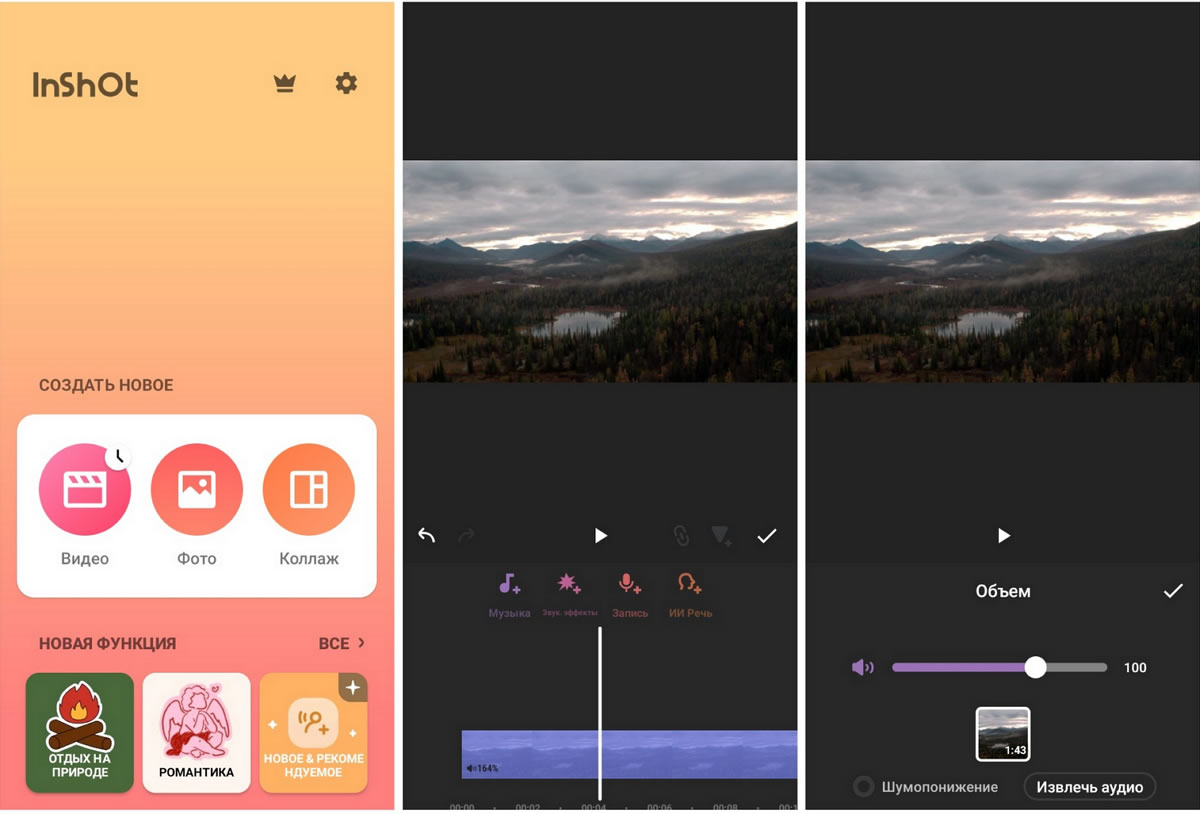
Вот небольшая инструкция, как увеличить звук на видео в мобильном приложении:
- Скачайте и откройте программу. На вкладке «Создать новое» тапните по значку «Видео» — «Новый».
- В появившемся меню выделите ваш видеоролик и нажмите по галочке.
- Загрузится проект. Кликните по значку «Аудио», а затем дважды тапните по звуковой дорожке.
- Передвиньте слайдер «Объем» до нужного значения и кликните по кнопке с изображением галочки.
- Теперь импортируйте файл, нажав на надпись «Экспорт» в правом верхнем углу экрана. Установите приемлемое качество, FPS и формат, затем снова тапните «Экспорт».
У приложения простой интерфейс, в котором сможет разобраться даже новичок. Накладывает вотермарку на готовый проект, однако ее можно убрать, если посмотреть рекламу. Поддерживает 4К 60 FPS даже в бесплатной версии. Предоставляет свою библиотеку музыки.
Kinemaster
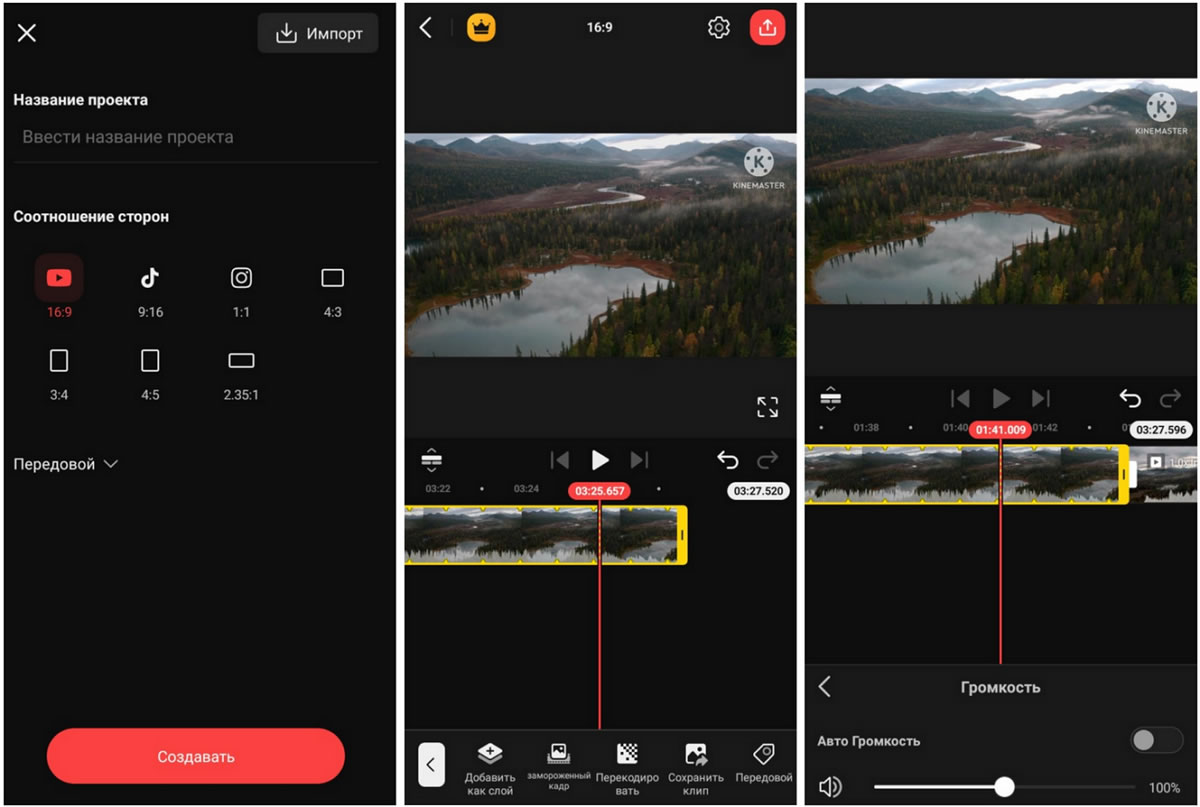
Вот как пользоваться этим приложением:
- Откройте Kinemaster, на главной странице тапните «Создать новый», выберите разрешение, введите название и кликните «Создать».
- Появится Проводник, найдите и выделите здесь свой исходник.
- На вкладке «Громкость» переместите слайдер до подходящего значения.
- Чтобы экспортировать клип, внизу экрана пролистайте меню вправо до пункта «Сохранить клип», тапните по нему.
В отличие от других приложений, софт поддерживает монтаж в горизонтальной ориентации, поэтому тем, кто привык монтировать на ПК, будет проще освоится. Поддерживает несколько видеодорожек. Есть автосубтитры и синтез речи на основе ИИ. Также разработчики предоставляют стоковые объекты, например музыку, которую можно использовать в коммерческих проектах.
Как увеличить звук на видео онлайн?
Clipchamp
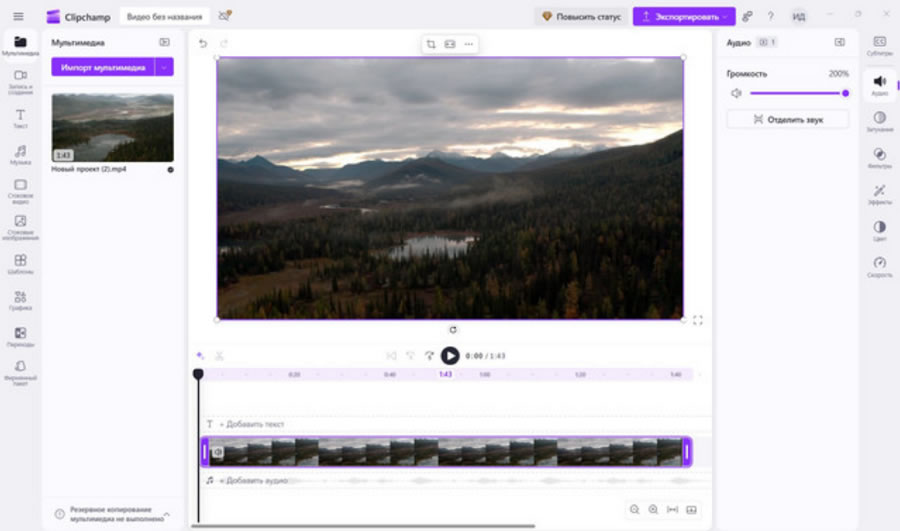
Вот краткая инструкция, как увеличить громкость видео в этой программе:
- Найдите софт на компьютере и откройте его. На главном экране щелкните «Проект с нуля».
- Появится рабочая область. Кликните «Импорт мультимедиа», найдите и выделите ваш исходник, нажмите «Открыть».
- Из раздела «Мультимедиа» перетащите ролик на таймлайн.
- Выделите аудиодорожку левой кнопкой, справа найдите вкладку «Аудио» и откройте ее. Увеличьте громкость, потянув за слайдер «Громкость».
- Чтобы сохранить результат, нажмите по кнопке «Экспортировать», укажите параметры: разрешение и формат — и дождитесь окончания обработки.
Программа подходит новичкам, так как функция регулировки находится на видном месте. Кроме того, ПО уже установлено на компьютерах с Windows 10 и 11, поэтому редактор часто используют, когда нужно срочно обработать видеоролик. Бесплатная версия не добавляет водяной знак, однако максимальное разрешение для экспорта — 1080р.
VEED
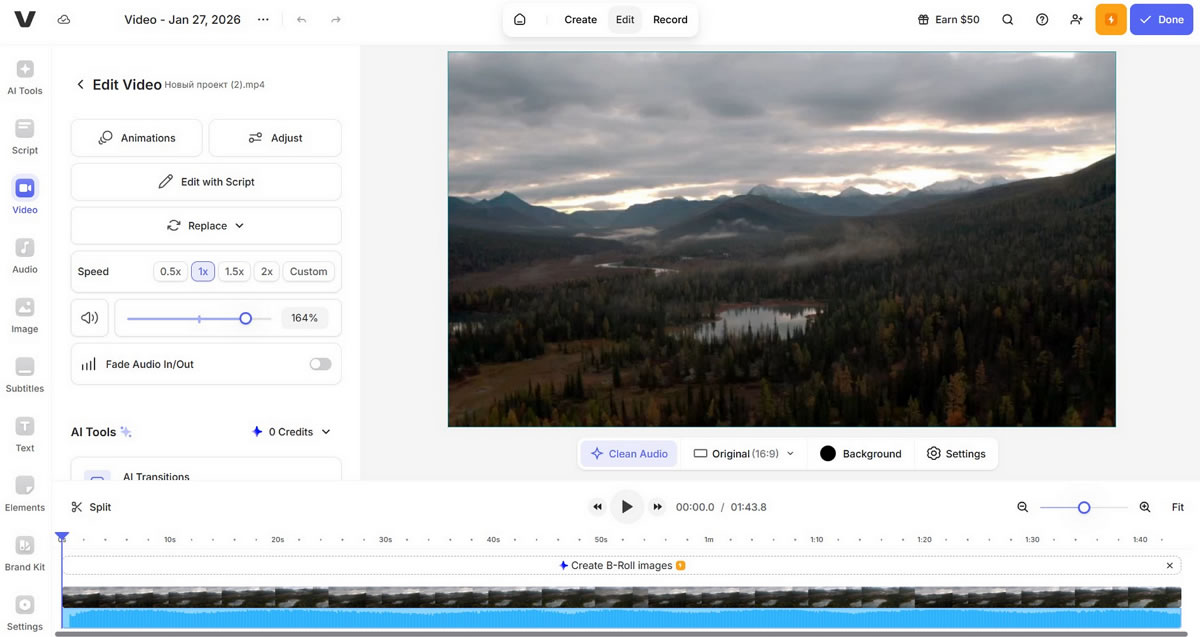
Как пользоваться сайтом:
- Перейдите по адресу veed.io и создайте аккаунт. Затем, в личном кабинете, нажмите «Create» — «New Project».
- В разделе «Video» щелкните по кнопке «Upload» и загрузите ваш ролик.
- Выделите файл на таймлайне левым щелчком мыши. Затем, на вкладке «Video», установите нужную громкость.
- Нажмите «Done» — «Export Video» и дождитесь, когда сайт обработает результат.
Онлайн-редактор удобен для работы с голосом и озвучкой: здесь можно усилить звук, очистить аудио от фонового шума и улучшить разборчивость речи с помощью ИИ. Дополнительно сервис предоставляет клонирование голоса и синтез речи. Предусмотрена функция Magic Cut, которая автоматически убирает паузы. Есть встроенная библиотека музыки со свободной лицензией.
Заключение
Из этой статьи вы узнали, как поменять громкость видеоролика. Если занимаетесь монтажом постоянно, выбирайте десктопные решения. Например, программа ВидеоМОНТАЖ имеет простой интерфейс, поэтому новички смогут легко освоится. Софт входит в реестр российского ПО, поэтому подходит для образовательных и других бюджетных организаций. Если работаете с медиаконтентом редко, выбирайте онлайн-сервисы или мобильные приложения. Например, Clipchamp предустановлен на компьютерах с Windows 10-11, а в бесплатном InShot можно убрать вотермарку после просмотра рекламы.
Читайте также:
Включение и выключение смартфона без нажатия на кнопку включения
Что такое сетевые коммутаторы. Их виды и назначение
Периметр безопасности: круговое видеонаблюдение
Что такое Роблокс и как обучить ребенка программированию игр?
Когда нужно переходить с виртуального хостинга на VPS сервер?
Что такое архитектура Linux и как она используется